Vendeur: RÉPARATION DE TÉLÉPHONE
Câble de transfert de données Lightning vers Lightning pour iPhone ancien vers nouveau
Détails du produit
Câble de transfert de données Lightning vers Lightning, pour la synchronisation des vidéos et des photos, câble Lightning, câble USB Lightning pour iPhone. Copiez toutes les applications et données de votre ancien iPhone vers le nouveau.
Fonction du produit :
Instructions sur le produit :
À noter :
Ce produit comprend :
Fonction du produit :
- Transférez les données de l'iPhone, y compris les applications, les photos, les vidéos, les enregistrements d'applications, tels que l'historique des discussions WeChat ou WhatsApp, qui peuvent tous être transmis via ce câble, et les anciennes données de l'iPhone sont entièrement copiées sur le nouvel iPhone, très rapide et pratique.
- Synchronisez des photos et des vidéos d'un iPhone à un autre.
- Compatible avec les derniers iPhone 15 14 13 12 Pro Max, 12 pro, 12, 11 Pro max, 11 pro, 11, nouveau SE, XS MAX, XS, XR, X, 8P, 8, ect. Prend en charge la réplication et la synchronisation des données entre différents modèles d'iPhone.
Instructions sur le produit :
- Assurez-vous que les deux iPhone utilisent iOS 12.4 ou une version ultérieure. Accédez à « Paramètres » > « Général » > « À propos » > « Version » pour vérifier la version iOS de votre iPhone. Si l'iOS n'est pas 12.4 ou une version ultérieure, veuillez le mettre à jour vers iOS 12.4 ou une version ultérieure.
- Veuillez connecter le côté « Hôte » du câble Lightning vers Lightning OTG à l'ancien iPhone et connecter le côté « Logo » du câble Lightning vers Lightning OTG au nouvel iPhone.
- Allumez le nouvel iPhone et placez-le à côté de votre ancien. L'écran de l'ancien iPhone affichera « Démarrage rapide » et vous proposera d'utiliser votre nouvel appareil avec votre identifiant Apple. Assurez-vous qu'il s'agit bien de l'identifiant Apple que vous souhaitez utiliser, puis cliquez sur Continuer.
- Une fois l'animation du nouvel iPhone lancée, prenez l'ancien iPhone et placez-le sur le nouveau, puis centrez l'animation dans le viseur. Attendez l'invite « Terminer sur un nouvel appareil ». Si l'appareil photo de l'iPhone ne fonctionne pas, appuyez sur « Vérification manuelle » et suivez les étapes indiquées.
- Vous serez invité à saisir le mot de passe de l'écran de votre appareil actuel sur votre nouvel appareil.
- Suivez les instructions pour configurer un Face ID ou Touch ID sur un nouvel appareil.
- Cliquez sur « Transférer depuis l'appareil » pour commencer le transfert de vos données de votre ancien iPhone vers le nouvel iPhone. En mode filaire, l'icône de transport indique que deux appareils sont connectés. Vous pouvez également transférer sélectivement les paramètres de votre ancien iPhone vers le nouvel iPhone, comme Apple Pay et Siri.
- Si vous possédez une montre Apple et que vous configurez un nouvel iPhone, il vous sera demandé si vous devez transférer les données et les paramètres de votre montre Apple.
- Placez les deux appareils côte à côte jusqu'à la fin du transfert des données de l'iPhone. La durée du transfert dépend de plusieurs facteurs, comme la quantité de données transférées.
À noter :
- Si le nouvel iPhone a été activé, vous devez réinitialiser le nouvel iPhone, supprimer les données de l'iPhone, puis vous pouvez transférer les données.
- La réinitialisation de l'iPhone effacera toutes les données de votre iPhone, assurez-vous donc de sauvegarder les données dont vous avez besoin.
- Comment réinitialiser l'iPhone ? « Réglages » - Général - Réinitialiser - Effacer tout le contenu et les réglages ».
Ce produit comprend :
- 1 câble de transfert de données
Vous aimerez aussi
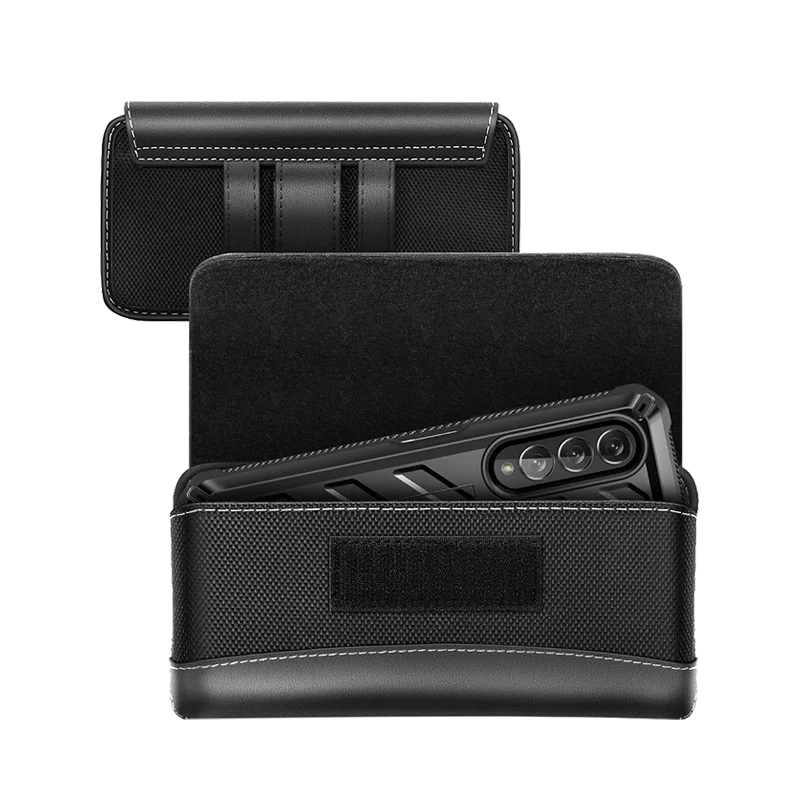 PromotionUniversal Belt Clip Cell Phone Holster for Galaxy Fold and Large Phones-BlackAccessories
29,95 €16,63 €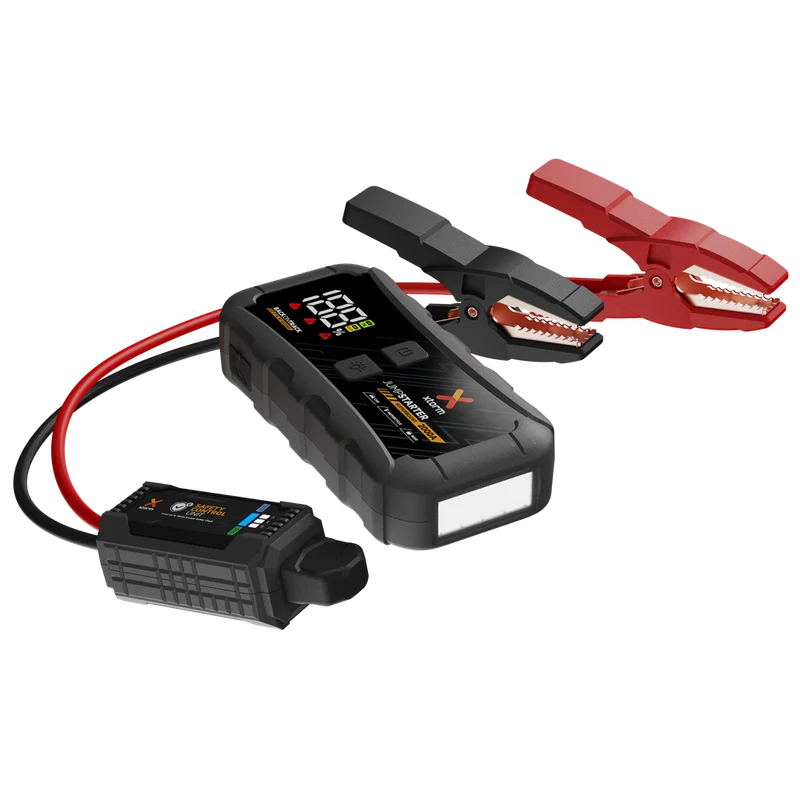 PromotionXtorm Jumpstarter 2000AXtorm
119,00 €74,83 €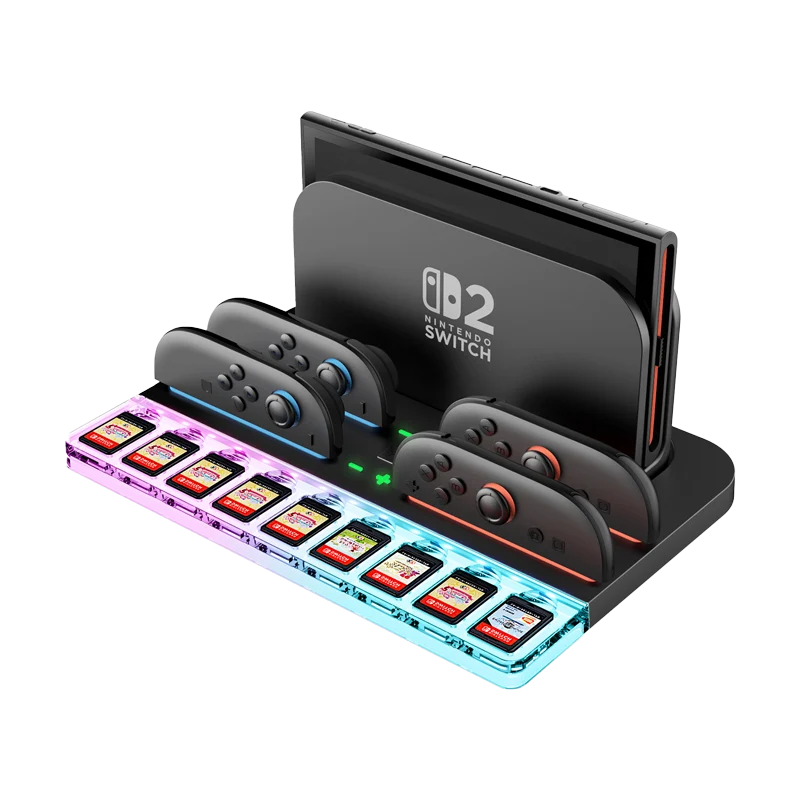 PromotionNintendo Switch 2 Multi-Function Charging & Storage OrganizerNintendo Switch 2
44,99 €30,83 €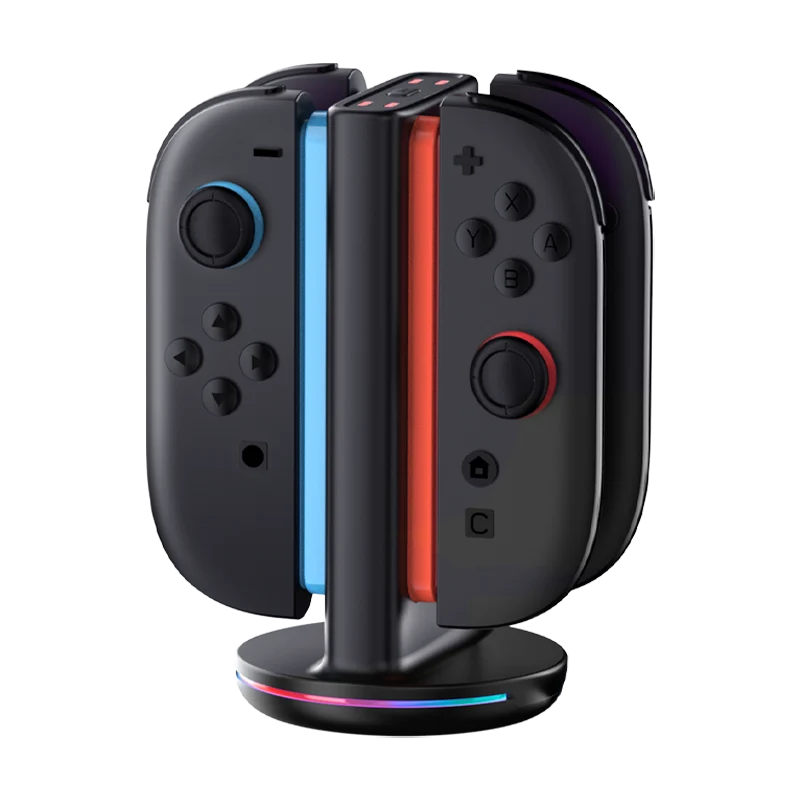 PromotionCharging Dock for Nintendo Switch 2 Joy-Con Controllers-BlackNintendo Switch 2
34,99 €21,11 €